

Regístrate en Tesoro CRM
Introducción
Sección titulada «Introducción»¡Bienvenido al proceso de registro de Tesoro CRM! En esta guía, te guiaremos a través de los pasos para crear tu cuenta. Tesoro CRM es una potente plataforma para profesionales inmobiliarios, y un registro adecuado es el primer paso hacia un flujo de trabajo eficiente.
Lo que necesitarás
Sección titulada «Lo que necesitarás»Antes de comenzar, asegúrate de tener:
- Una dirección de correo electrónico válida
- Nombre de la empresa (si corresponde)
- Una contraseña segura (mínimo 12 caracteres)
- Unos 5 minutos de tu tiempo
Información personal
Sección titulada «Información personal»Comienza completando tu información personal:
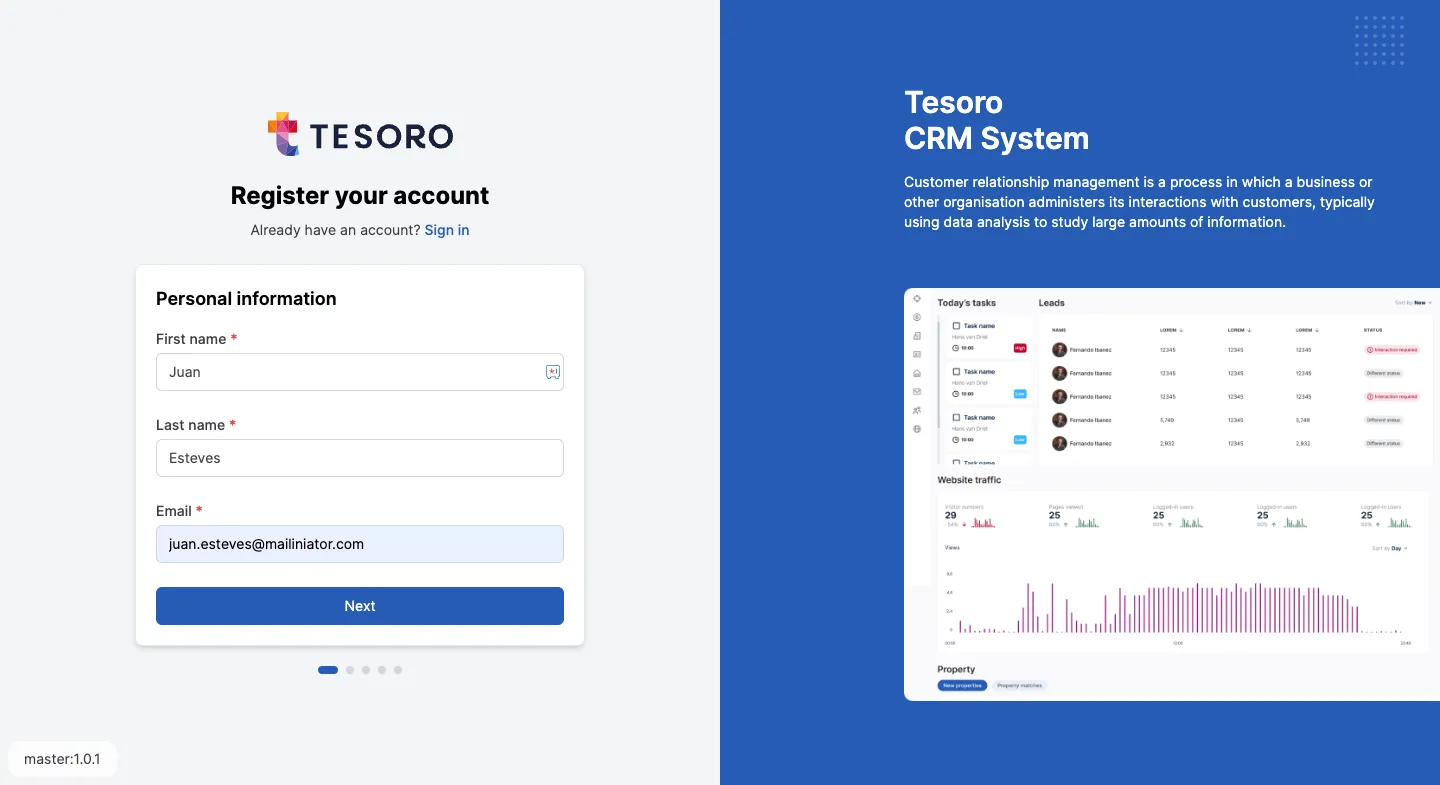
- Nombre completo: Tu nombre y apellidos
- Correo electrónico: Una dirección de correo electrónico donde puedas recibir mensajes
- Número de teléfono: Tu número móvil o fijo (opcional pero recomendado)
Consejo: Asegúrate de utilizar un correo electrónico al que tengas acceso, ya que recibirás un correo de verificación.
Pasos del registro
Sección titulada «Pasos del registro»1. Inicio del registro
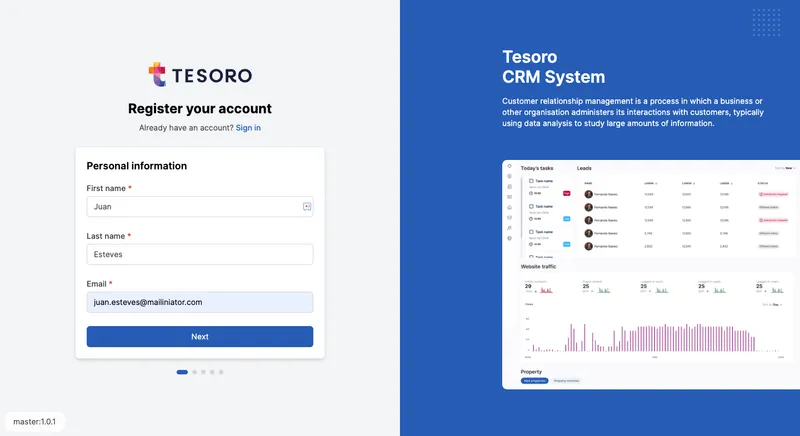
Sección titulada «1. Inicio del registro»Cuando visites la página de registro de Tesoro CRM, verás una pantalla clara con dos secciones:
- Izquierda: El formulario de registro
- Derecha: Información sobre Tesoro CRM
Haz clic en el botón “Registrar tu cuenta” para comenzar.
2. Información personal
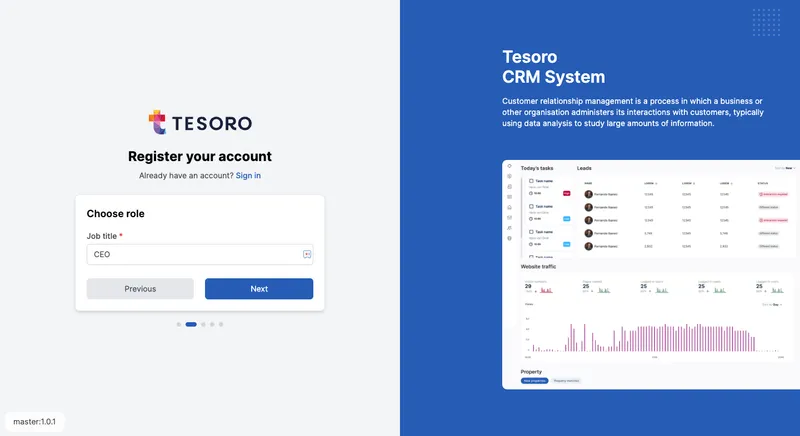
Sección titulada «2. Información personal»En este paso, ingresa tu información personal:
- Nombre
- Apellidos
- Correo electrónico
Verifica tus datos cuidadosamente y haz clic en “Siguiente” para continuar.
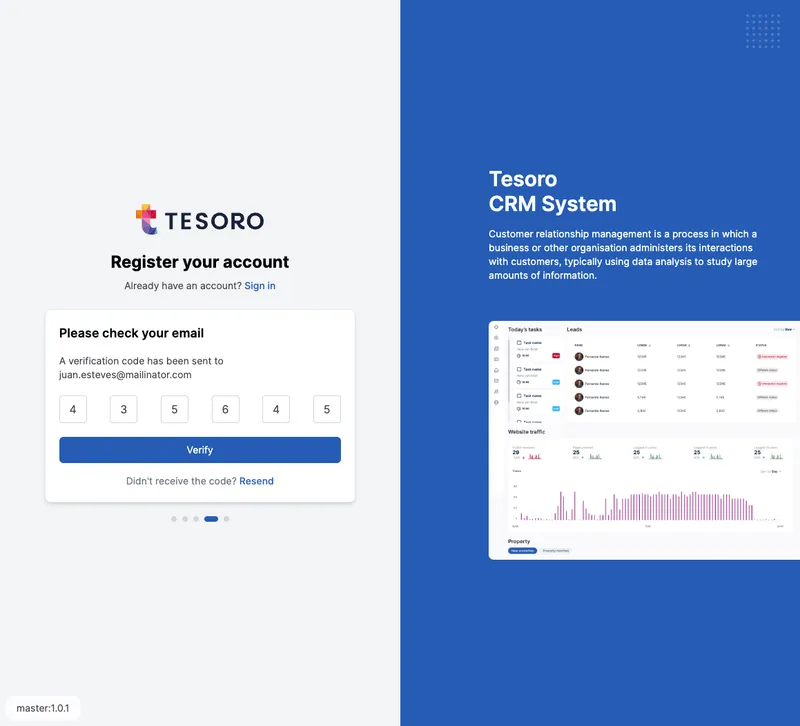
3. Verificación por correo electrónico
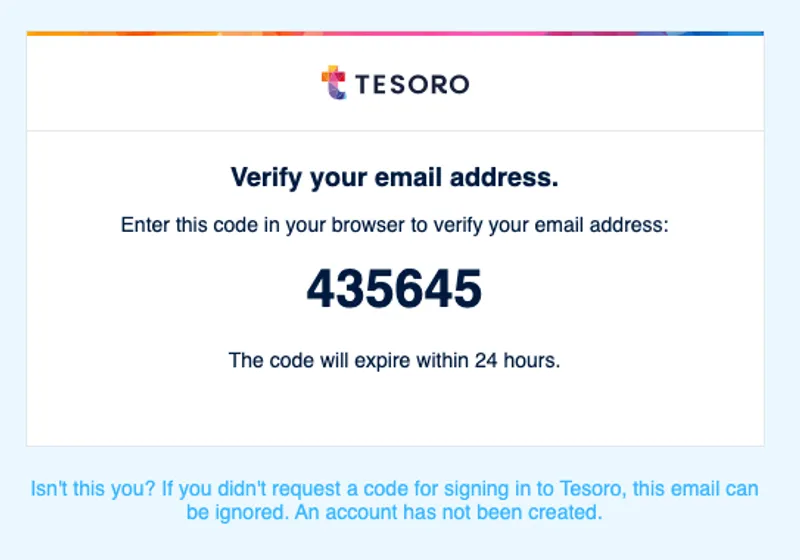
Sección titulada «3. Verificación por correo electrónico»Después de ingresar tus datos, recibirás un correo electrónico de verificación:
- Abre tu bandeja de entrada
- Busca un correo de Tesoro CRM
- Encuentra el código de verificación de 6 dígitos
- Ingresa este código en los seis campos de la pantalla
4. Información de la empresa
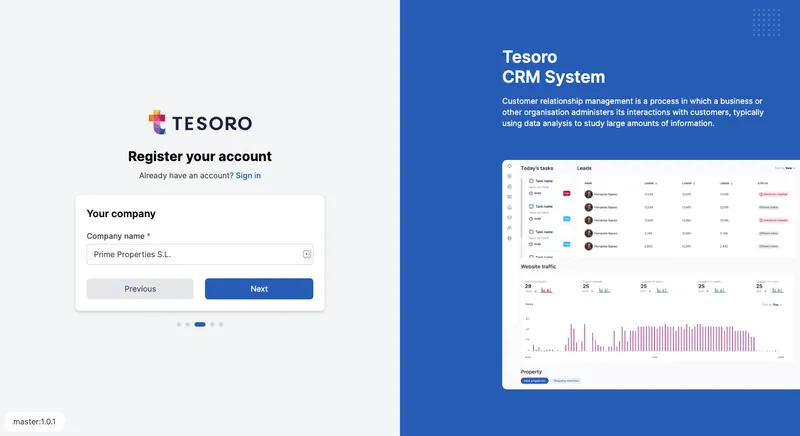
Sección titulada «4. Información de la empresa»Como primer usuario, debes ingresar los datos de tu empresa:
Ingresa el nombre de la empresa y haz clic en “Siguiente” para continuar.
5. Seleccionar rol
Sección titulada «5. Seleccionar rol»Como primer usuario, serás designado automáticamente como Administrador. Esto te da control total sobre el sistema y la capacidad de:
- Invitar a nuevos usuarios
- Gestionar la configuración del sistema
- Modificar la información de la empresa
Selecciona tu rol y haz clic en “Siguiente”.
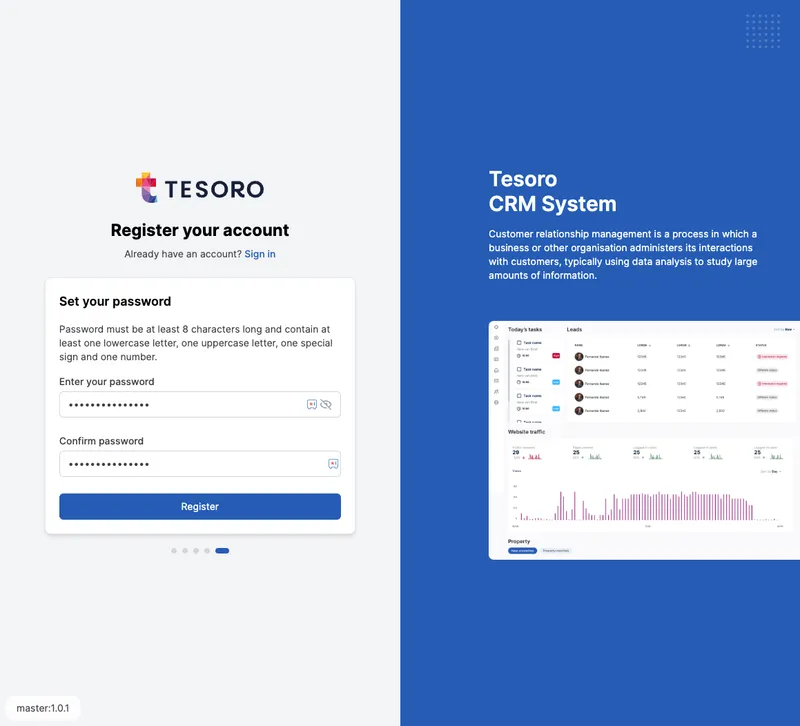
6. Establecer contraseña
Sección titulada «6. Establecer contraseña»Elige una contraseña segura para tu cuenta. Asegúrate de que cumpla con los siguientes requisitos:
- Mínimo 12 caracteres
- Al menos 1 letra mayúscula
- Al menos 1 número
- Al menos 1 carácter especial (por ejemplo, !@#$%^&*)
Repite la contraseña para evitar errores de escritura.
7. Confirmación y panel de control
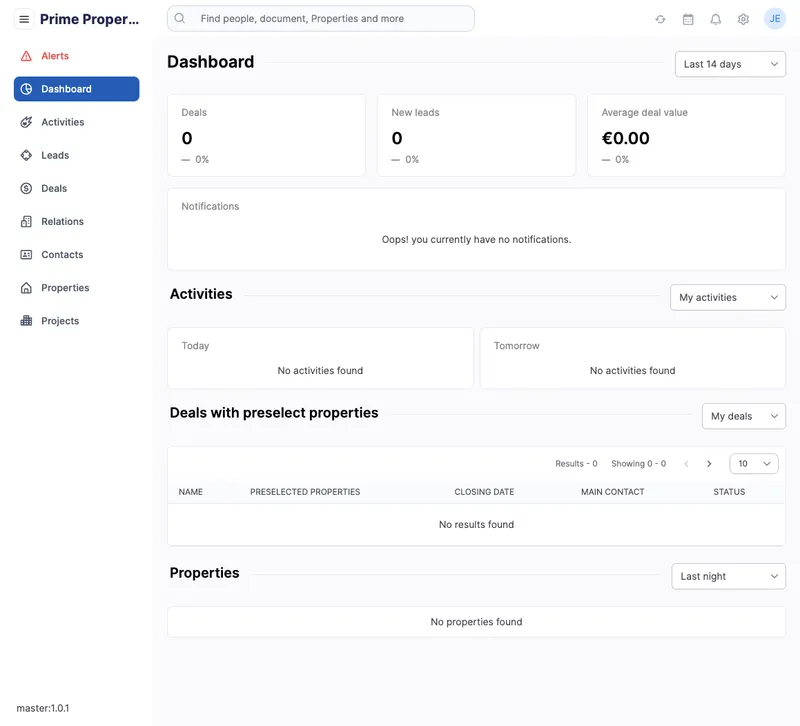
Sección titulada «7. Confirmación y panel de control»Después del registro exitoso:
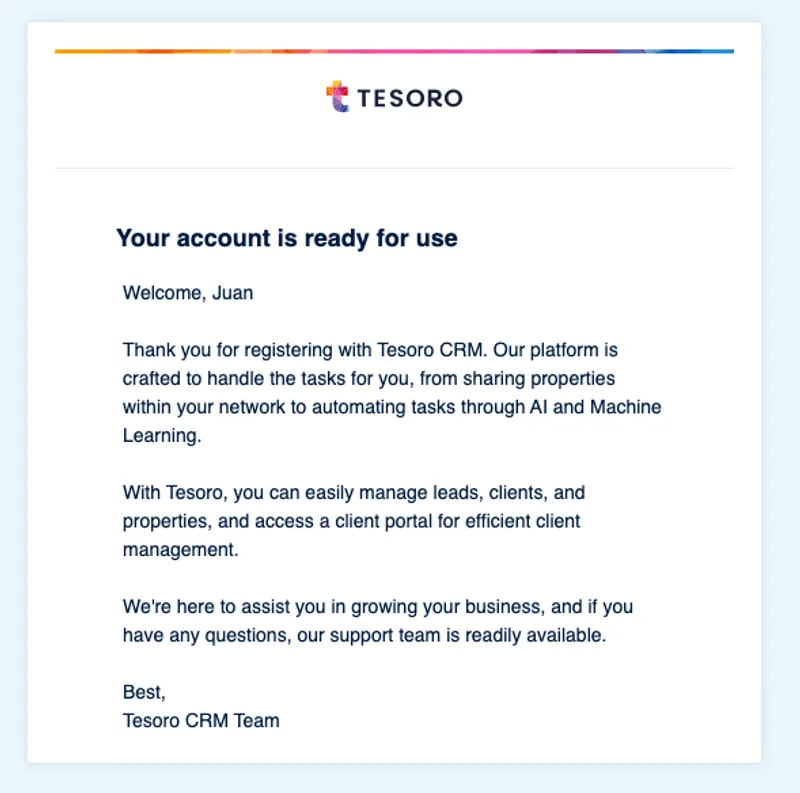
- Recibirás un correo de confirmación
- Serás redirigido al panel de control
- Verás un resumen de ofertas, clientes potenciales y actividades
Problemas comunes y soluciones
Sección titulada «Problemas comunes y soluciones»¿No recibiste el código de verificación?
Sección titulada «¿No recibiste el código de verificación?»- Revisa tu carpeta de correo no deseado
- Espera unos minutos
- Haz clic en “Reenviar código”
¿Registro interrumpido?
Sección titulada «¿Registro interrumpido?»- Antes de la verificación: Comienza todo el proceso nuevamente
- Después de la verificación: Usa “¿Olvidaste tu contraseña?” para continuar
Registro de compañeros
Sección titulada «Registro de compañeros»Conclusión
Sección titulada «Conclusión»- ✅ El primer usuario se convierte automáticamente en Administrador
- ✅ Los compañeros son invitados por el Administrador